Zestaw Ćwiczeń: Microsoft Copilot dla Dydaktyków (Grudzień 2025)
Ćwiczenia praktyczne do samodzielnej pracy z Copilot Chat w Word, Excel, PowerPoint, Teams i OneNote.
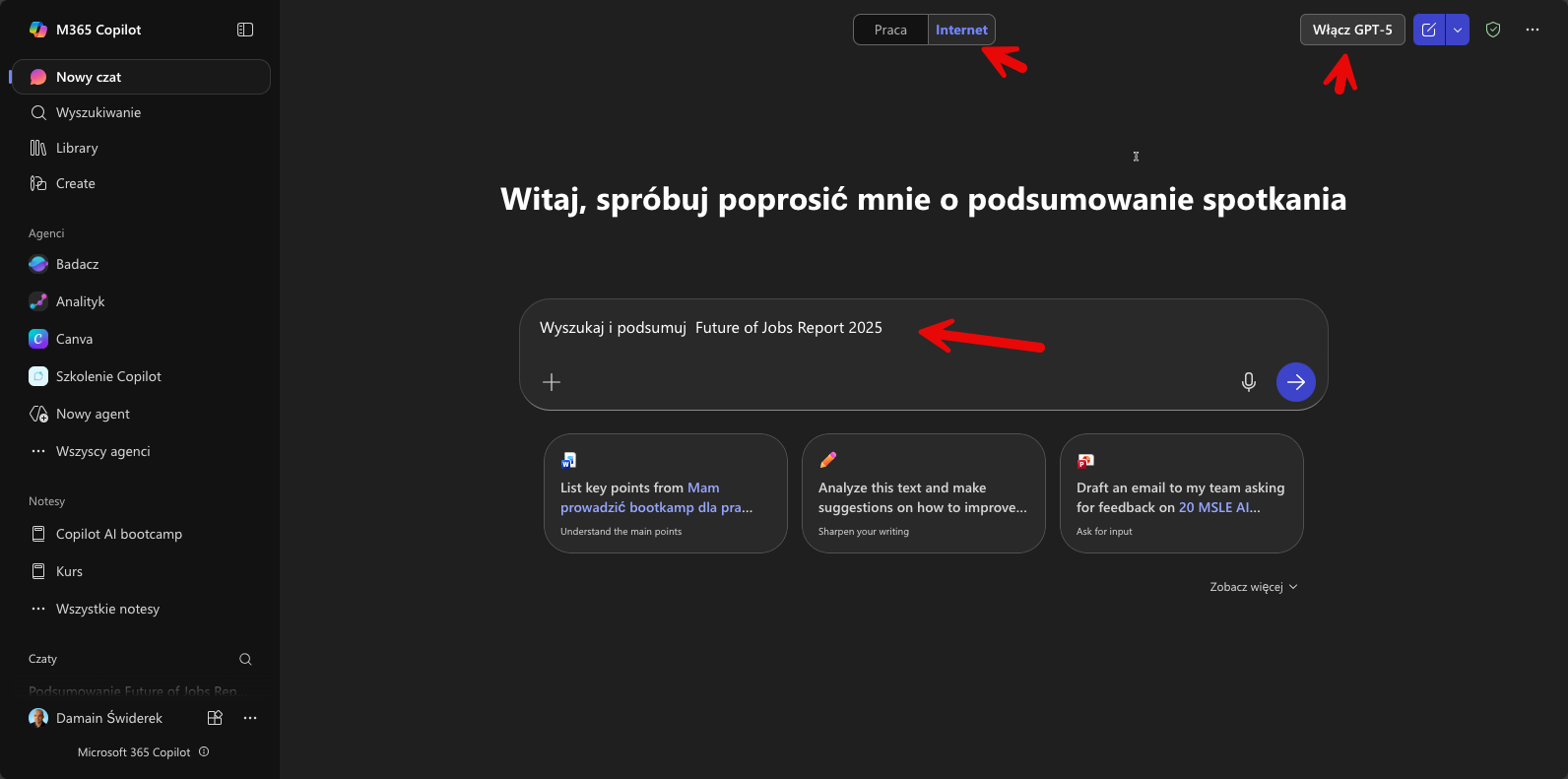
1. Wyszukiwanie i podsumowanie raportów oraz dokumentów z internetu
🎯 Cel: nauczyć się wykorzystywać Copilot do wyszukiwania i analizy aktualnych raportów i dokumentów.
Instrukcje
- Otwórz Microsoft Copilot w przeglądarce.
- Wpisz prompt w Copilot Chat.
- Przeanalizuj wygenerowane podsumowanie.
Prompt
Wyszukaj i podsumuj Future of Jobs Report 2025
Przykładowy wynik
Link do pełnego raportu
Future of Jobs Report 2025 - World Economic Forum
Efekt
- Szybkie podsumowanie kluczowych wniosków z długich raportów.
- Oszczędność czasu przy analizie materiałów źródłowych.
- Możliwość wykorzystania podsumowań w materiałach dydaktycznych.
2. Microsoft Copilot w Edge – ocena raportów, prac naukowych i tłumaczenia
🎯 Cel: nauczyć się wykorzystywać Microsoft Copilot w przeglądarce Edge do analizy dokumentów PDF, oceny prac naukowych i tłumaczeń.
Instrukcje
- Otwórz przeglądarkę Microsoft Edge.
- Otwórz stronę z zawartością którą chcesz podsumować np stronę z badaniem naukowym
- Kliknij ikonę Copilot w prawym górnym rogu przeglądarki.
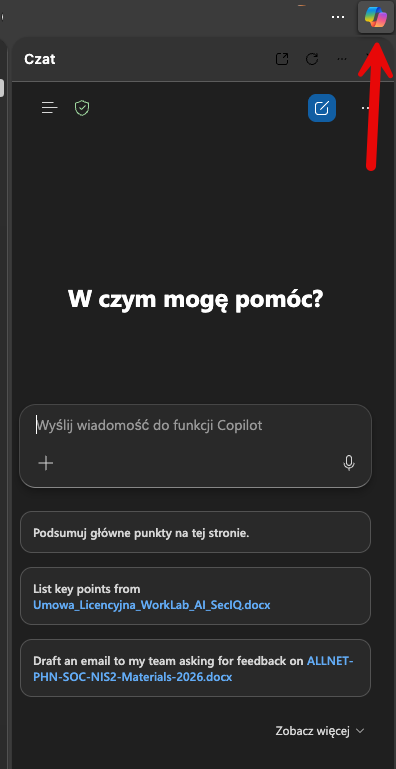
- Zadawaj pytania dotyczące dokumentu lub proś o analizę.
Przykładowe zastosowania
Ocena pracy naukowej:
Przeanalizuj ten artykuł i podaj:
- główne tezy,
- metodologię badawczą,
- kluczowe wnioski,
- mocne i słabe strony argumentacji.
Tłumaczenie fragmentów:
Przetłumacz rozdział 3 tego dokumentu na język polski,
zachowując terminologię naukową.
Podsumowanie raportu:
Wyciągnij 5 najważniejszych wniosków z tego raportu
i przedstaw je w punktach.
Przykładowy wynik
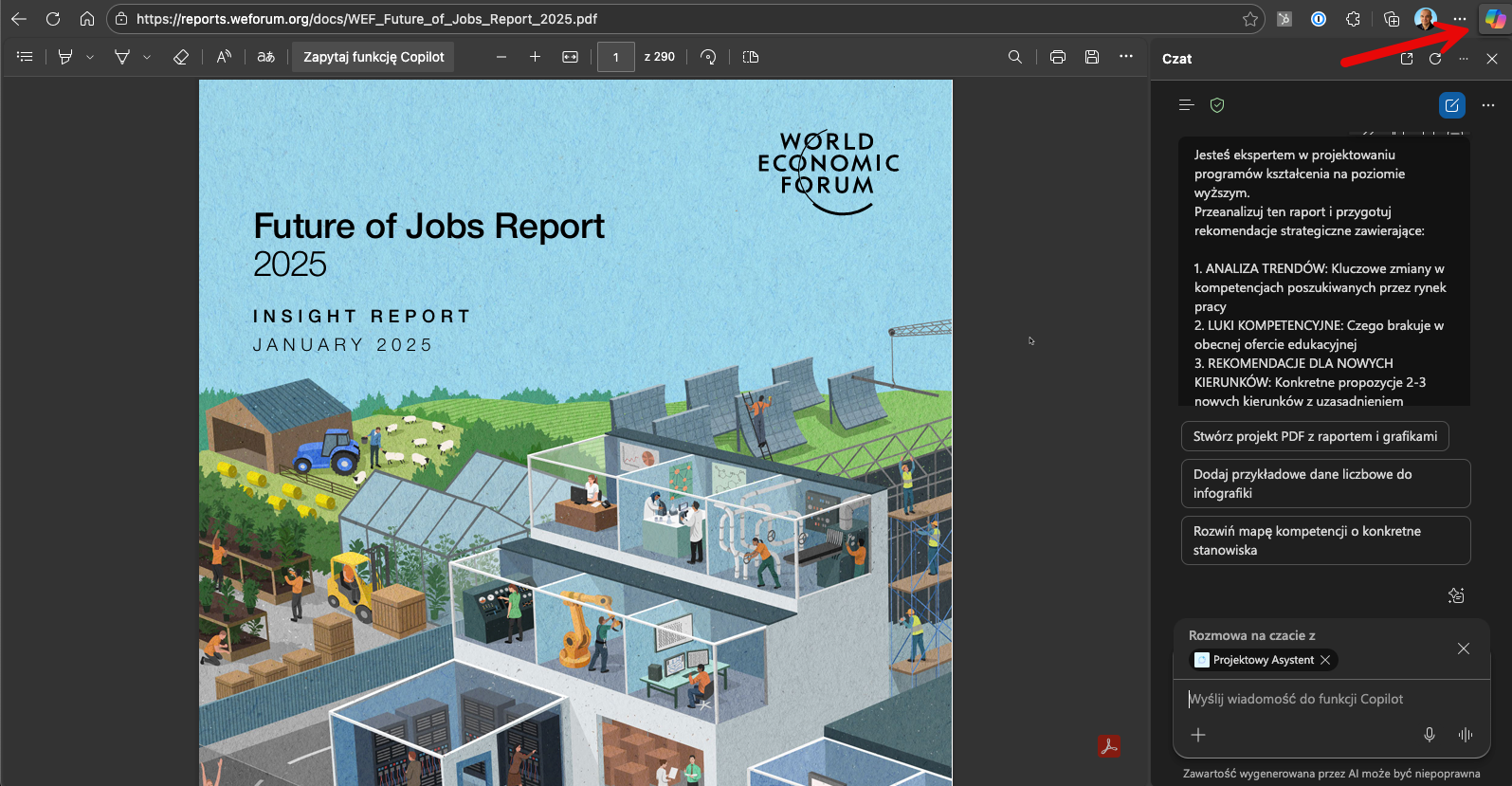
Efekt
- Szybka analiza dokumentów PDF bez konieczności ich szczegółowego czytania.
- Efektywna ocena prac studenckich i artykułów naukowych.
- Natychmiastowe tłumaczenia zachowujące kontekst akademicki.
- Oszczędność czasu przy przeglądaniu obszernych materiałów.
3. Przygotowanie konspektu zajęć od podstaw
🎯 Cel: nauczyć się tworzyć zarys zajęć krok po kroku.
Instrukcje
- Otwórz https://m365.cloud.microsoft/
- Włącz Copilot Chat w bocznym panelu.
- Skopiuj prompt i uruchom.
- Na końcu doprecyzuj polecenie, by uzyskać bardziej spersonalizowany efekt.
Prompt do skopiowania
Stwórz plan 45-minutowego wykładu na temat: [WPISZ TEMAT].
Uwzględnij:
– cele zajęć,
– plan przebiegu krok po kroku,
– przykłady,
– krótkie ćwiczenie dla studentów,
– pytania sprawdzające na koniec.
Poziom: II rok studiów.
Co powinno wyjść?
- Struktura zajęć podzielona na sekcje.
- Logiczna kolejność i adekwatny poziom trudności.
- Pierwszy gotowy szkic do realnych zajęć.
4. Escape Room w edukacji – gamifikacja treści naukowych
🎯 Cel: nauczyć się przekształcać materiały naukowe w interaktywne wyzwania edukacyjne w formie Escape Room.
Instrukcje
- Otwórz Microsoft Copilot w przeglądarce.
- Przygotuj dokument z materiałem naukowym (artykuł, rozdział, skrypt).
- Wklej prompt wraz z materiałem lub linkiem do dokumentu.
- Rozwiązuj zagadki po kolei, prosząc o wskazówki gdy potrzeba.
Prompt
Zamień załączony materiał w grę "Escape Room".
Twórz pokoje po kolei - następny dopiero po ucieczce z poprzedniego.
Opisuj szczegółowo, bym mógł wchodzić w interakcje.
Zadania wymagają myślenia, nie tylko klikania.
Wskazówki tylko na prośbę. Odpowiedzi zwięzłe.
Materiał przykładowy
Jak wykorzystać w dydaktyce?
- Dla studentów: Zamień nudne materiały w interaktywną grę edukacyjną.
- Praca grupowa: Studenci wspólnie rozwiązują zagadki oparte na materiale.
- Powtórka przed egzaminem: Sprawdzenie wiedzy w angażującej formie.
- Projekty studenckie: Studenci tworzą własne Escape Roomy dla kolegów.
Efekt
- Zwiększenie zaangażowania studentów w naukę trudnych materiałów.
- Rozwijanie umiejętności myślenia krytycznego i rozwiązywania problemów.
- Interaktywna forma przyswajania wiedzy naukowej.
- Możliwość wykorzystania w nauczaniu zdalnym i stacjonarnym.
5. Tworzenie testów w Microsoft Forms
🎯 Cel: nauczyć się szybko generować testy diagnostyczne i quizy gotowe do wklejenia do Microsoft Forms.
Instrukcje
- Otwórz Microsoft Copilot w przeglądarce lub https://m365.cloud.microsoft/
- Skopiuj i dostosuj prompt (wpisz swój temat i parametry).
- Skopiuj wygenerowane pytania.
- Wklej do Microsoft Forms.
Prompt
Stwórz test przygotowawczy z 15 pytań jednokrotnego wyboru dla studentów
I roku Architektury na Politechnice Krakowskiej.

TEMAT: Podstawowe pojęcia architektoniczne i urbanistyczne

ZAKRES PYTAŃ:
- Historia architektury (5 pytań): style, epoki, kluczowi architekci
- Terminologia techniczna (5 pytań): elementy budynku, konstrukcje, materiały
- Urbanistyka (5 pytań): planowanie przestrzenne, kompozycja, zrównoważony rozwój

WYMAGANIA:
- Każde pytanie: 4 odpowiedzi (1 poprawna, 3 dystraktory)
- Poziom trudności: podstawowy (test diagnostyczny przed zajęciami)
- Język: polski, terminologia zgodna z polskimi normami
- Format gotowy do skopiowania do Microsoft Forms

STRUKTURA ODPOWIEDZI:
Dla każdego pytania podaj:
1. Treść pytania
2. A) B) C) D) odpowiedzi
3. Oznaczenie poprawnej odpowiedzi
4. Krótkie uzasadnienie (1 zdanie)
Efekt
- Gotowy test do wklejenia w Microsoft Forms w kilka minut.
- Pytania dostosowane do poziomu i specyfiki kierunku.
- Oszczędność czasu przy tworzeniu testów diagnostycznych i kolokwiów.
- Możliwość łatwej modyfikacji parametrów (liczba pytań, temat, poziom).
6. Rozwinięcie wybranego fragmentu wykładu
🎯 Cel: tworzenie merytorycznej treści na bazie konspektu.
Instrukcje
- Wybierz punkt z konspektu (np. „Modelowanie wymiany ciepła”).
- Wklej prompt.
- Poproś o kolejne rozwinięcia lub wersję „bardziej zaawansowaną”.
Prompt
Rozwiń poniższy punkt wykładu w formie dwóch akapitów:
[TUTAJ WKLEJ PUNKT Z PLANU]
Użyj języka akademickiego i dodaj przykład praktyczny.
Co powinno powstać?
- 2–3 akapity gotowe do skryptu lub materiałów dla studentów.
- Treść spójna i adekwatna do poziomu studiów.
7. Generowanie quizu dydaktycznego
🎯 Cel: szybkie tworzenie zestawu pytań do kolokwium, zajęć lub Moodle/Teams.
Instrukcje
- Uruchom Copilot Chat (Word/OneNote).
- Skopiuj prompt.
- Przejrzyj wygenerowane pytania i sprawdź poprawność.
Prompt
Przygotuj 8 pytań testowych wielokrotnego wyboru z tematu:
[TU WPISZ TEMAT]
Dodaj 4 odpowiedzi do każdego pytania i oznacz prawidłową.
Poziom: średnio zaawansowany.
Efekty
- Zestaw gotowy do wykorzystania na zajęciach.
- Możliwość generowania wielu wersji zadania (X, Y, Z).
8. Tworzenie wariantów zadania – zapobieganie kopiowaniu
🎯 Cel: tworzenie odpowiedników zadań różniących się danymi i kontekstem.
Instrukcje
- Wklej jedno z dotychczasowych zadań.
- Wykonaj polecenie generowania wielu wariantów.
- Sprawdź ich poprawność.
Prompt
Oto zadanie oryginalne:
[TU WKLEJ ZADANIE]

Wygeneruj 3 nowe warianty tego zadania:
– zmień dane liczbowe,
– zmień kontekst,
– zachowaj ten sam typ problemu.
Rezultat
- Trzy zadania różniące się treścią – idealne na kolokwia i pracę własną.
9. Sprawdzanie poprawności rozwiązania studenta (feedback)
🎯 Cel: wykrywanie błędów, generowanie komentarza i wskazówek.
Instrukcje
- Wklej zadanie i rozwiązanie studenta.
- Uruchom prompt.
- Porównaj odpowiedź AI z własną oceną.
Prompt
Oceń poniższe rozwiązanie studenta.
Sprawdź poprawność kroków i podaj komentarz zwrotny:
[WKLEJ ROZWIĄZANIE]
Efekt oczekiwany
- Zwięzła analiza, wskazanie błędów i propozycje poprawek.
10. Tworzenie prezentacji PowerPoint krok po kroku
🎯 Cel: tworzenie prezentacji od konspektu po listę slajdów.
Instrukcje
- Otwórz https://m365.cloud.microsoft/
- Wklej prompt – Copilot przygotuje listę slajdów.
- Przenieś wynik do PowerPoint ręcznie i dopracuj.
Prompt
Na podstawie poniższego tematu przygotuj listę slajdów prezentacji (10 slajdów):
[TU WPISZ TEMAT]
Dla każdego slajdu dodaj:
– tytuł,
– 3–5 punktów treści,
– sugestię grafiki.
Efekt
- Gotowy szkielet prezentacji, z pomysłami na grafiki i slajdy tematyczne.
11. Generowanie ilustracji dydaktycznych (DALL-E 3)
🎯 Cel: tworzenie schematów, diagramów, rysunków i ilustracji do wykładów.
Instrukcje
- Otwórz Copilot w przeglądarce (web).
- Wklej prompt.
- Pobierz grafikę i użyj w prezentacji.
Prompty do wyboru
Wygeneruj prosty schemat: "proces samoorganizacji nanostruktur".
Styl: techniczny, czytelny, biało-niebieski.
Wygeneruj rysunkową ilustrację: "przepływ powietrza wokół budynku w tunelu aerodynamicznym".
Styl: szkic odręczny.
Stwórz grafikę edukacyjną: "różnice w zachowaniu trzech metali przy nagrzewaniu".
Grafika powinna być przystępna dla studentów pierwszego roku.
Efekt
- 1–4 obrazy gotowe do slajdów lub Moodle/Teams.
12. Tłumaczenia i lokalizacja treści akademickich
🎯 Cel: szybkie przygotowanie materiałów dwujęzycznych.
Instrukcje
- Wklej fragment wykładu w Word/OneNote.
- Uruchom prompt.
- Porównaj oba języki i popraw terminologię.
Prompt
Przetłumacz poniższy tekst na język angielski w stylu akademickim:
[WKLEJ TEKST]
Efekty
- Tekst w wersji PL → EN lub EN → PL.
- Uczestnik uczy się jak doprecyzować styl („bardziej formalny”, „bardziej techniczny”).
13. Analiza danych w Excelu z Copilot Chat
🎯 Cel: szybkie analizowanie danych i generowanie formuł.
Instrukcje
- Otwórz https://m365.cloud.microsoft/
- Wklej prostą tabelę (np. wyniki testu studentów).
- Użyj promptów do analizy.
Prompty
Analiza:
Co wynika z danych w tym arkuszu?
Podsumuj 5 najważniejszych obserwacji.
Tworzenie formuły:
Jak policzyć średnią z kolumny B pomijając puste komórki?
Podaj formułę zgodną z polskim Excel.
Wariant:
Znajdź najniższy i najwyższy wynik oraz ich autorów.
Efekt
- Umiejętność zadawania pytań bez znajomości formuł.
- Szybsza analiza danych z laboratoriów lub badań.
14. Podsumowanie spotkania lub długiego dokumentu
🎯 Cel: generowanie notatek ze spotkania, streszczeń i wniosków.
Instrukcje
- Skopiuj tekst (np. fragment protokołu lub artykułu).
- Wklej do Copilot Chat.
- Użyj promptów poniżej.
Prompt
Streść poniższy tekst w 5 punktach:
[WKLEJ TREŚĆ]
Wypunktuj najważniejsze decyzje i zadania wymagające działania.
Rezultat
- Szybkie streszczenia nawet długich materiałów.
- Idealne do protokołów i raportów.
15. Automatyzacja pracy dydaktycznej – komunikaty, maile, ogłoszenia
🎯 Cel: tworzenie oficjalnych wiadomości w minutę.
Instrukcje
- Uruchom Copilot Chat.
- Wklej prompt.
- Doprecyzuj styl: formalny / uprzejmy / stanowczy.
Prompt
Napisz ogłoszenie dla studentów o terminach zaliczeń z przedmiotu:
[TU WPISZ NAZWĘ PRZEDMIOTU].
Dodaj:
– daty,
– zasady,
– wymagania,
– sposób kontaktu.
Styl formalny, uczelniany.
Efekt
- Gotowy tekst do Teams/Moodle/poczty.
16. Symulacja rozmowy ze studentem (odpowiedzi na pytania)
🎯 Cel: przygotowanie szablonów odpowiedzi na częste pytania.
Instrukcje
- Wklej przykładowe pytanie studenta.
- Użyj promptu.
- Zapisz odpowiedź jako szablon do przyszłego użycia.
Prompt
Student pyta:
"[WPISZ PYTANIE STUDENTA]"

Napisz uprzejmą, rzeczową odpowiedź zgodną z zasadami uczelni.
Rezultat
- Oszczędność czasu przy powtarzających się pytaniach.
- Jednolita komunikacja ze studentami.
17. Tworzenie pomysłów na projekty i prace dyplomowe
🎯 Cel: generowanie inspiracji i tematów.
Instrukcje
- Otwórz Copilot Chat.
- Wklej prompt.
- Poproś o wersję „bardziej techniczną” lub „bardziej innowacyjną”.
Prompt
Zaproponuj 5 tematów projektów dla studentów kierunku:
[TU WPISZ KIERUNEK]
które są nowoczesne, praktyczne i możliwe do wykonania w 6 tygodni.
Efekt
- Nowe pomysły na projekty roczne, semestralne i inżynierskie.
- Inspirowanie studentów.
18. Tworzenie podcastu lub materiału audio dla studentów
🎯 Cel: przetestowanie nietypowej formy dydaktycznej.
Instrukcje
- Otwórz Copilot Chat.
- Wklej prompt.
- Skopiuj wynik i użyj generatora audio (np. Microsoft Read Aloud).
Prompt
Napisz skrypt 3-minutowego podcastu dla studentów na temat:
[TU WPISZ TEMAT].
Styl: przystępny, angażujący, przykład z życia.
Efekt
- Skrypt gotowy do nagrania.
- Pokazanie studentom nowych form nauczania.
19. Ocena esejów i prace pisemne – automatyczny feedback
🎯 Cel: szybkie udzielanie komentarza zwrotnego studentowi.
Instrukcje
- Wklej esej studenta.
- Użyj promptu.
- Oceń, czy AI wskazuje sensowne uwagi.
Prompt
Oceń poniższy esej w skali 0–5 pod kątem:
– argumentacji,
– struktury,
– jasności wypowiedzi.
Dodaj 3 konkretne sugestie poprawy.
[WKLEJ TEKST]
Efekt
- Klarowny i gotowy feedback w minutę.
- Można porównać z własną oceną.
Podsumowanie zestawu ćwiczeń
Ten zestaw pozwala uczestnikom przećwiczyć najważniejsze obszary pracy dydaktycznej, w których Copilot realnie zwiększa efektywność:
- przygotowanie treści
- automatyzacja
- analiza danych
- tworzenie grafik
- komunikacja
- generowanie testów / feedback
- praca ze studentami w formule mentor–AI
Jeśli chcesz, mogę przygotować z tego PDF, wersję z brandingiem uczelni, skrypt prowadzącego, albo wersję “dla studentów”.